
在日常使用Windows时,你是否曾为软件安装更新而烦恼?或是在复杂的命令行面前望而却步?如果你渴望一种更简单、更直观的方式来管理电脑软件,那么UniGetUI可能就是你的理想解决方案。
什么是UniGetUI?
UniGetUI是一款专为Windows 10和Windows 11设计的图形用户界面工具,它的主要目标是简化常见命令行包管理器的使用体验。
最初它被称为WingetUI,随着支持的管理器种类越来越多,才改名为UniGetUI,这也反映了其功能范围的扩展。
UniGetUI本身并不存储软件包,而是作为一个统一的图形化前端,将多种命令行包管理器聚合在一起,让用户无需记忆复杂命令,就能轻松管理成千上万的软件。

核心功能特性
UniGetUI的魅力在于其强大而实用的功能集,几乎涵盖了软件管理的所有方面:
一站式软件管理
只需在搜索框中输入软件名称,UniGetUI就会同时从所有已配置的包管理器中查找结果。 你可以轻松比较不同来源的同一软件,并一键安装所需版本。

批量操作效率神器
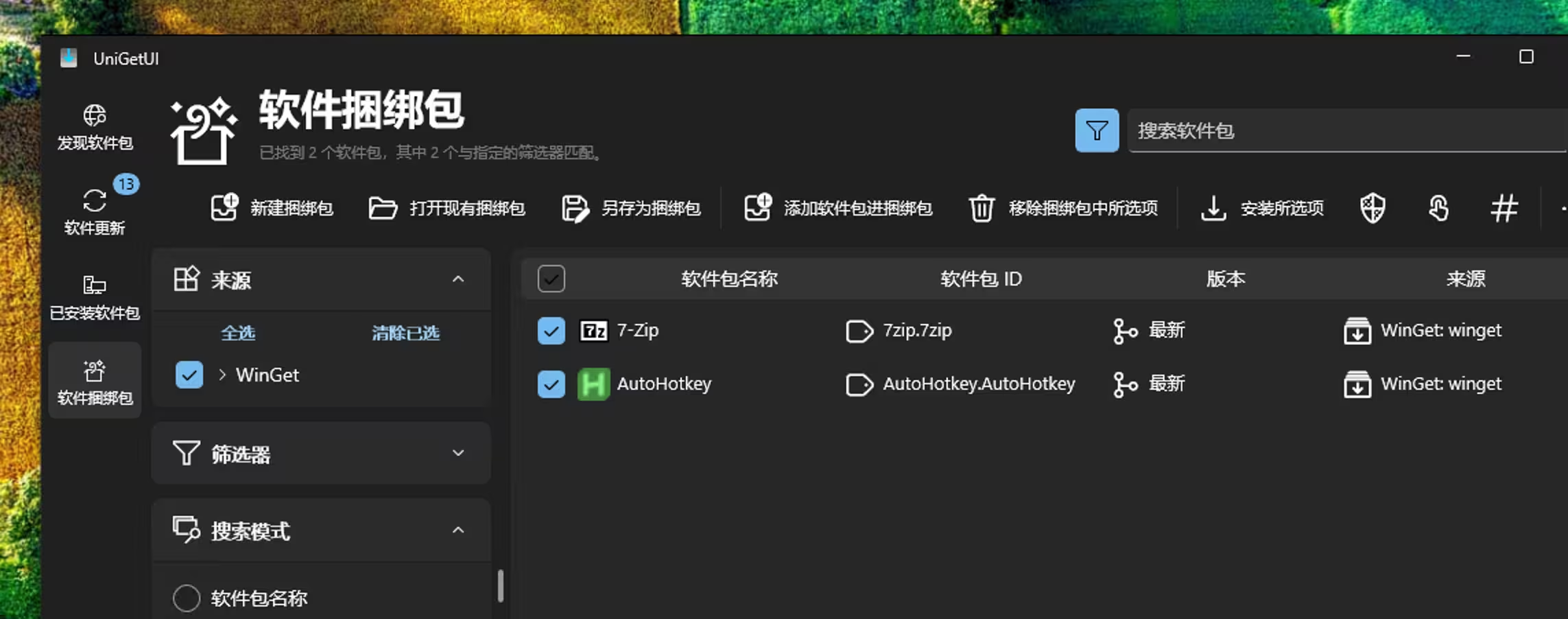
无论是新电脑配置还是批量软件更新,UniGetUI的批量处理功能可以节省大量时间。 你可以一次性选择多个软件进行安装、更新或卸载,无需逐个操作。

智能更新管理
软件更新变得前所未有的简单。UniGetUI会自动检查已安装软件的更新,并通过系统托盘通知提醒你。
你可以灵活设置更新规则,甚至对特定软件选择”跳过此版本”或”永久忽略更新”。
高度自定义安装
不同于普通的软件商店,UniGetUI允许你深度定制安装过程。你可以选择软件版本、体系结构(32位或64位),添加自定义安装参数,甚至指定安装路径。

软件包分享与迁移
想要与朋友分享喜欢的软件?只需点击”分享”按钮,即可生成专属链接。
更实用的是,你可以导出已安装软件列表,在新设备或重装系统后快速恢复所有软件环境,大大简化了系统迁移过程。
系统深度集成
UniGetUI提供系统托盘图标实时显示更新状态,还支持Windows 11小组件,让你无需打开主程序就能查看更新并快速操作。

支持的包管理器
UniGetUI的强大之处在于其广泛的包容性,目前支持多达10种主流包管理器:
- Winget(包括Microsoft Store应用)
- Scoop
- Chocolatey
- Pip(用于Python包管理)
- Npm(用于Node.js包管理)
- PowerShell Gallery
- 以及NuGet、.NET Tool等共10种包管理器

安装指南
安装UniGetUI非常简单,有多种方法可供选择:
微软商店安装(推荐新手)
这是最安全简单的方法:打开Microsoft Store,搜索”UniGetUI”,点击获取即可。 自动更新,无需担心安全问题。

安装包安装
访问UniGetUI的GitHub项目页面,从Releases页面下载最新安装包。 提供exe安装程序和绿色压缩包两种选择。
通过包管理器安装
如果你已经在使用包管理器,可以直接通过以下命令安装:
winget install UniGetUI
或
scoop install unigetui
最新动态:UniGetUI 3.3.0
最近,UniGetUI发布了3.3.0大版本更新,带来了多项实用新功能:
- 批量下载安装程序:可以一次性下载多个软件的安装包
- 云备份和恢复:将软件配置备份到云端,方便跨设备同步
- 更多命令支持:在安装、卸载或更新前终止进程
- 界面优化:搜索框位置调整,工具栏增强
使用场景
UniGetUI适用于多种场景:
- 个人用户:快速安装和更新日常软件,避免访问各种官网的麻烦
- 开发者:快速配置开发环境,统一管理各种编程工具和库
- 系统管理员:批量部署多台机器的软件环境,提高工作效率
- IT爱好者:在不同机器间同步软件设置,保持环境一致性
小结
UniGetUI以其近18K的GitHub Star和活跃的社区支持,已经证明了其在Windows软件管理领域的价值。 它成功地将复杂的命令行操作转化为直观的图形界面,让普通用户也能享受包管理器带来的便利。
无论你是命令行恐惧者,还是效率追求者,UniGetUI都值得一试。它可能会彻底改变你管理Windows软件的方式,让你体验到前所未有的便捷和高效。
你有没有尝试过用包管理器来管理电脑软件?欢迎在评论区分享你的经验和看法!
(本文章由DeepSeek-R1生成,封面图由Doubao-Seedream-4.0生成并修改,其他图片均来自于网络或个人截图)